Windowsでお馴染みのマイクロソフトはオフィスソフトも開発しています。主に事務作業で多用されるソフトですが、その中に含まれるエクセルという表計算ソフトは、数字の分析や集計に使えるため、ナンバーズやロトのデータ分析にも活用できます。
エクセルはマイクロソフトのオンラインサービス(Office Online)でも使用可能で、こちらは無料で使うことができます。
また、エクセルと互換性のあるソフトもあり、中でもOpenOffice.orgとLibreOfficeのCalcはオープンソース(無料)として配布されています。
使っているパソコンにエクセルが入っていない場合は、無料ソフトを試してみるとよいかもしれません。
ただ、OpenOffice.orgは開発が停滞ぎみなので、LibreOfficeをおすすめします。
ソフトの画面
表計算ソフトを起動すると白地にマス目だけの画面が表示されます。
このマス目は「セル」と呼ばれるもので、この中に数値や文字等を入力して使います。
画面上部にあるアルファベットは列、左側にある数字は行を意味するもので、セルの場所を表す際には、このアルファベットと数字を使用します。
例えば以下の表でA1と書かれたセルは、A列の上から1行目なのでA1となります。
| A | B | C | D | E | |
|---|---|---|---|---|---|
| 1 | A1 | ||||
| 2 | C2 | ||||
| 3 | B3 | ||||
| 4 | D4 | ||||
| 5 | E5 |
B3「B列の3行目」
C2「C列の2行目」
D4「D列の4行目」
E5「E列の5行目」
また、ソフトで表示される画面はワークシートと呼ばれ、画面下のタブになっている部分で新規の追加や名前の変更ができます。
初期状態では「Sheet1」だけですが、タブの「+」をクリックすると、ワークシートが追加され、タブで切り替えが可能です。

サンプルファイルは閲覧のみに設定してあるため、ワークシートの追加はできません。
表計算ソフトの関数
表計算ソフトはその名の通り計算用のソフトなので、足し算や引き算といった四則演算はもちろん、色々な計算ができます。
例えば、A1のセルに以下を入力すると合計した6が表示されます。
また、計算に使う数値を別々のセルに入力しておいて、それらセルを指定することでも同じ結果が得られます。
例えば、以下の表のB2からD2にナンバーズ3の各桁の数字を入力し、E2に「=B2+C2+D3」を入力すると、合計値の6が表示されます。
| A | B | C | D | E | |
|---|---|---|---|---|---|
| 1 | 抽せん回号 | 百 | 十 | 一 | 合計値 |
| 2 | 5814 | 0 | 4 | 2 | 6 |
下の行に抽せん数字を追加し、E2と同じ数式をE3以降のE列のセルにも入力すると、抽せん数字と合計値の一覧表ができます。
例)抽せん番号と合計値
| A | B | C | D | E | |
|---|---|---|---|---|---|
| 1 | 抽せん回号 | 百 | 十 | 一 | 合計値 |
| 2 | 5814 | 0 | 4 | 2 | 6 |
| 3 | 5815 | 2 | 6 | 5 | 13 |
| 4 | 5816 | 1 | 8 | 8 | 17 |
| 5 | 5817 | 0 | 6 | 3 | 9 |
| 6 | 5818 | 1 | 6 | 9 | 16 |
| 7 | 5819 | 5 | 7 | 6 | 18 |
| 8 | 5920 | 0 | 2 | 4 | 6 |
| 9 | 5821 | 9 | 0 | 5 | 14 |
また、表計算ソフトには関数というものもあり、先ほどの足し算では「SUM関数」というものを使うと同じ値が表示されます。
この数式の「SUM」がSUM関数を意味する文字列で、「(」と「)」の中にある値の合計を出すことができます。
数値を直接入力しても同じ結果が出ますし、足し算する値が入っているセルを指定することでも同じ結果が得られます。個別の値(セル)を指定する時は「,」で区切って入力します。
=SUM(0,4,2)
合計する範囲も指定できるため、対象になるセルの数が多い場合は、範囲を指定する方が楽です。
範囲を指定する時は、最初のセルと最後のセルの間に「:」を入力します。先ほどの表の2行目の場合はE2のセルに以下を入力します。

抽せん結果の表は抽せんが行われるたびに結果の追加が必要になりますが、計算に使用するセルはコピーするだけで済みます。
先ほどの表であれば、3行目に抽せん数字を入力し、E2の内容をE3にコピーします。
コピーする方法はいくつかありますが、以下の方法ならマウスの操作だけでできます。
2.セルの右下にマウスポインターをあわせる
3.十字マークに変わる場所でクリック
4.クリックしたまま下方向にドラッグ

また、IF関数を併用すると関数内で使用するセルが空欄の時に結果も空欄にできます。
IF関数は以下の形式で入力します。「条件式に当てはまるものがあったら値1、そうではない(当てはまるものが無い)場合は、値2を表示する。」という意味になります。
例えば先ほどの表のE2に以下を入力すると、百位の数字が空欄だった時に集計結果も空欄になります。
表計算ソフトには他にも多くの関数があり、それらを使うことで色々な集計や分析が可能になります。
配布中のエクセルファイルについて
当サイトでは説明内容に関連するエクセルファイルを配布しており、ページ内のリンク先で閲覧が可能です。
オンライン上のファイルは閲覧専用になっていますが、ダウンロードしたら編集が可能です。
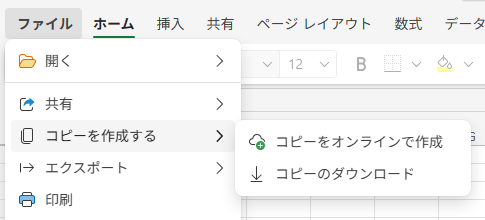
画面上部の「ファイル」をクリックし、「コピーを作成する」の「コピーのダウンロード」でダウンロードできます。
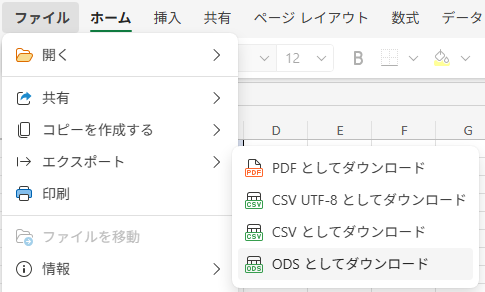
ダウンロードしたファイルはLibreOffice(無料ソフト)でも開けますが、「エクスポート」の「ODSとしてダウンロード」でODS形式のファイル(OpenOffice, LibreOffice, Googleスプレッドシートの標準形式)をダウンロードできます